คู่มือเริ่มต้น

เปิดร้านในระบบให้พร้อมใช้งานใน 6 บท

ทำตามลำดับตั้งแต่สร้างร้านจนถึงรับชำระเงิน ชื่อเมนูและปุ่มในคู่มือตรงกับที่เห็นในระบบ

บทที่ 1

เริ่มต้นสร้างร้าน

ไม่มีรหัสผ่านให้จำ เข้าสู่ระบบด้วยบัญชี Google หรือ LINE ที่มีอยู่แล้ว

  1. 1เปิดหน้า เข้าสู่ระบบ แล้วกด เข้าสู่ระบบด้วย Google หรือ เข้าสู่ระบบด้วย LINE
  2. 2ครั้งแรกระบบพาไปหน้าเปิดร้าน 3 ขั้น ขั้น ข้อมูลร้าน กรอกชื่อเต็นท์รถ / ร้านเช่ารถยนต์ ชื่อเจ้าของกิจการ และจังหวัดที่ตั้ง (เบอร์โทรและที่อยู่ไม่บังคับ)
  3. 3ขั้น สาขาเริ่มต้น ตั้งชื่อสาขาแรกซึ่งเป็นจุดรับ-คืนรถเริ่มต้น
  4. 4ขั้น ยืนยันเปิดร้าน ตรวจข้อมูลแล้วยืนยัน จากนั้นเลือก เพิ่มรถคันแรกของร้าน หรือ ไปยังปฏิทินการเช่า

1 บัญชีผู้ใช้ผูกกับ 1 ร้าน แก้ไขข้อมูลร้านภายหลังได้ที่เมนู การตั้งค่า
บทที่ 2

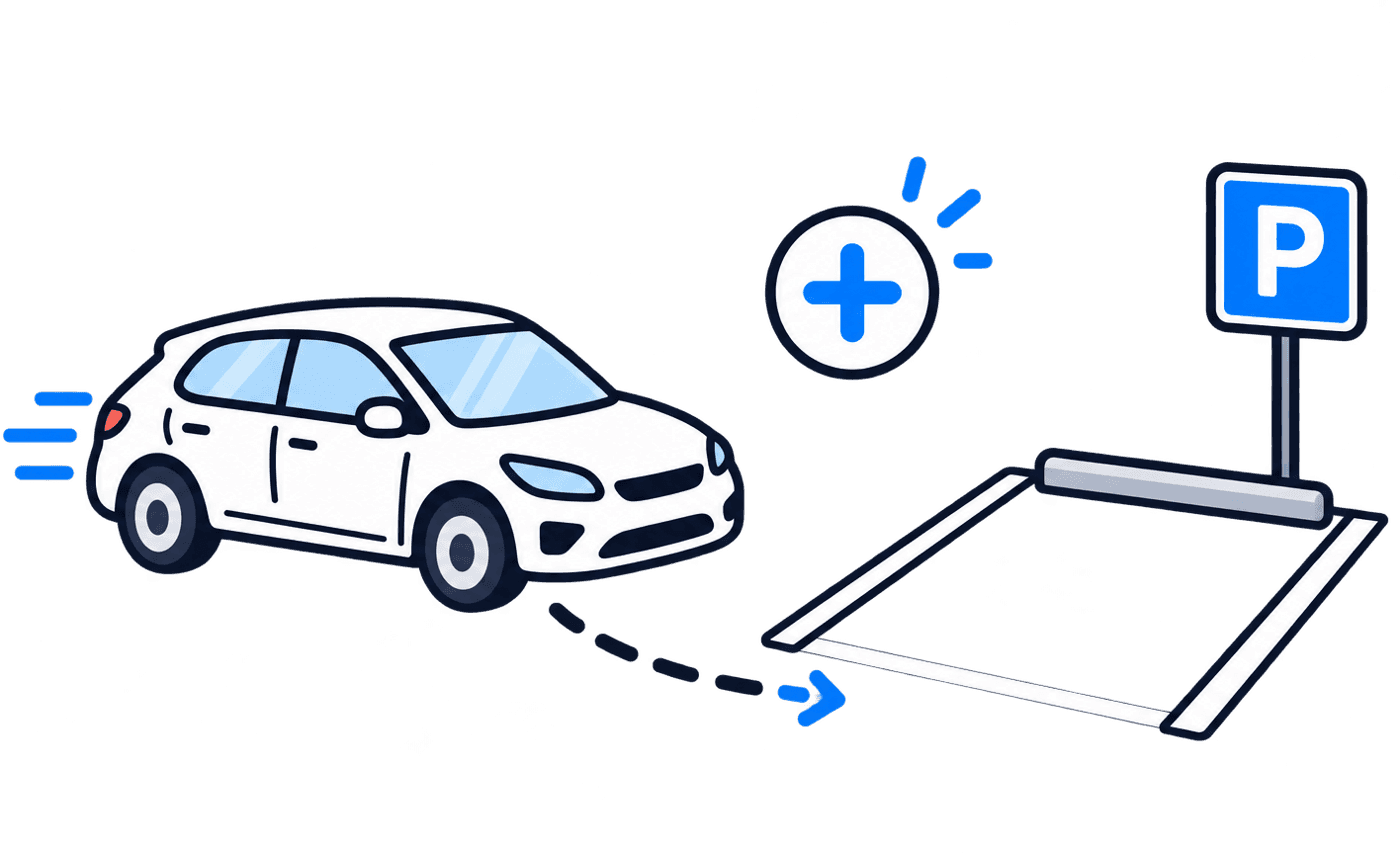
เพิ่มรถและแก้ไขสาขา

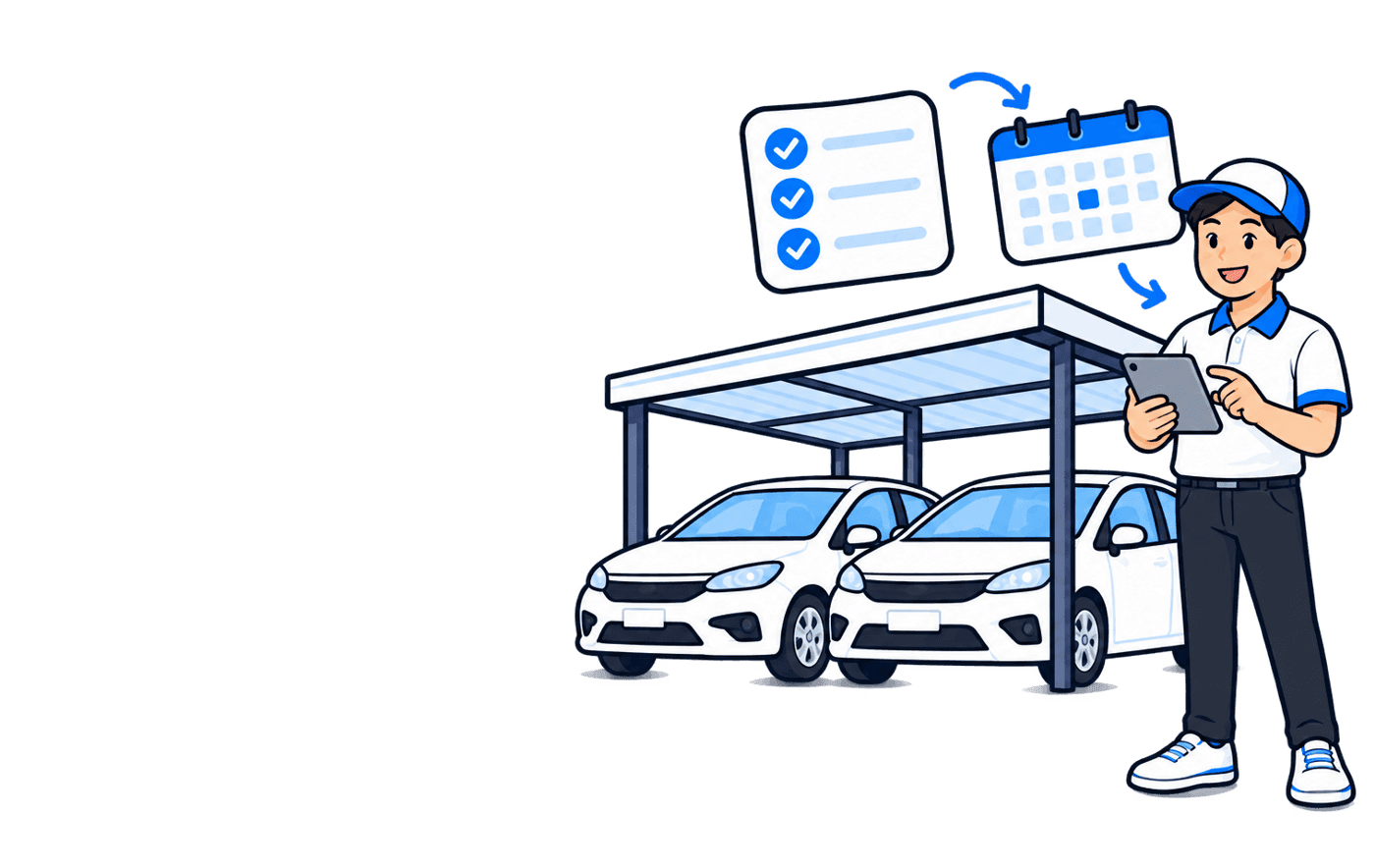
รถที่เพิ่มแล้วจะปรากฏในปฏิทินและพร้อมให้สร้างใบเช่าทันที

  1. 1เปิดเมนู รถเช่า แล้วกด เพิ่มรถใหม่
  2. 2กรอกยี่ห้อ รุ่น ประเภทรถ ทะเบียนรถ สาขา เชื้อเพลิง และราคาเช่าต่อวัน อัปโหลดรูปรถได้สูงสุด 9 รูป
  3. 3กด เพิ่มรถยนต์ รถจะแสดงในตารางรถและปฏิทินการเช่า
  4. 4แก้ไขข้อมูลสาขาที่เมนู การตั้งค่า แท็บ ข้อมูลสาขาหลัก (ชื่อ รหัส เบอร์โทร ที่อยู่ และสถานะเปิดทำการ) แล้วกด บันทึกข้อมูลสาขา

แพ็กเกจ Free เพิ่มรถได้สูงสุด 3 คัน หากต้องการมากกว่านี้ให้เลือกแพ็กเกจตามจำนวนรถ (ดูบทที่ 6) พนักงานระดับ "พนักงาน" และ "ฝ่ายบัญชี" ดูรถได้อย่างเดียว ไม่เพิ่ม/แก้ไข

บทที่ 3

เชิญพนักงานและกำหนดสิทธิ์

เจ้าของร้านสร้างลิงก์เชิญ พนักงานเปิดลิงก์แล้วเข้าสู่ระบบด้วย Google หรือ LINE

  1. 1เปิด การตั้งค่า แท็บ รายชื่อพนักงานในร้าน แล้วกด เชิญพนักงาน
  2. 2เลือกบทบาท (ผู้จัดการ พนักงาน หรือฝ่ายบัญชี) ใส่อีเมลผู้รับถ้าต้องการ (ไม่บังคับ ใช้จำว่าเชิญใคร) แล้วกด สร้างลิงก์เชิญ
  3. 3กด คัดลอก แล้วส่งลิงก์ให้พนักงาน ลิงก์นี้แสดงครั้งเดียว ปิดหน้าต่างแล้วเปิดดูอีกไม่ได้
  4. 4พนักงานเปิดลิงก์และเข้าสู่ระบบ ระบบจะผูกบัญชีเข้าร้านพร้อมบทบาทที่เลือก ปิด/เปิดการใช้งานบัญชีได้ในตารางพนักงานเดียวกัน

ผู้จัดการเชิญได้เฉพาะพนักงานและฝ่ายบัญชี ส่วนเจ้าของร้านเชิญได้ทุกบทบาทในร้าน สิทธิ์ของแต่ละบทบาทถูกบังคับทั้งเมนู หน้าจอ และ API

บทที่ 4

ผูก LINE แจ้งเตือน (OA ร้าน และ OA ระบบ)

มี 2 ส่วนที่ต่างกัน OA ของร้านใช้แจ้งงานของร้านและลูกค้า ส่วน OA ของ RentSys ใช้แจ้งเรื่องแพ็กเกจและผลตรวจสลิปถึงเจ้าของร้าน ทั้งสองอยู่ที่ การตั้งค่า แท็บ การแจ้งเตือน

  1. 1ส่วน แจ้งเตือนทาง LINE OA ของร้าน กรอก Channel access token และ Channel secret จาก LINE Developers (ของ LINE Official Account ร้านคุณ) แล้วกด บันทึกการเชื่อมต่อ
  2. 2คัดลอก Webhook URL ไปใส่ใน LINE Developers และเปิด Use webhook
  3. 3หัวข้อ LINE ของฉัน กด ขอรหัสผูกบัญชี เพิ่มเพื่อนกับ OA ของร้านแล้วส่งรหัส 6 หลักในแชต จากนั้นกด ผูกแล้ว? รีเฟรช และลอง ส่งข้อความทดสอบ
  4. 4เจ้าของร้านผูก LINE กับระบบกลางได้ที่ส่วน LINE ของระบบ RentSys กด ขอรหัสผูก เพิ่มเพื่อน LINE ของ RentSys แล้วส่งรหัสในแชต

ส่วน LINE ของระบบ RentSys จะใช้ได้เมื่อทีมงานแพลตฟอร์มเปิดใช้ OA กลางแล้ว หากยังไม่เปิดจะแสดงข้อความ "ระบบยังไม่ได้ตั้งค่า LINE กลาง" และแจ้งเตือนยังแสดงในแอปตามปกติ

บทที่ 5

เปิดหน้าจองออนไลน์

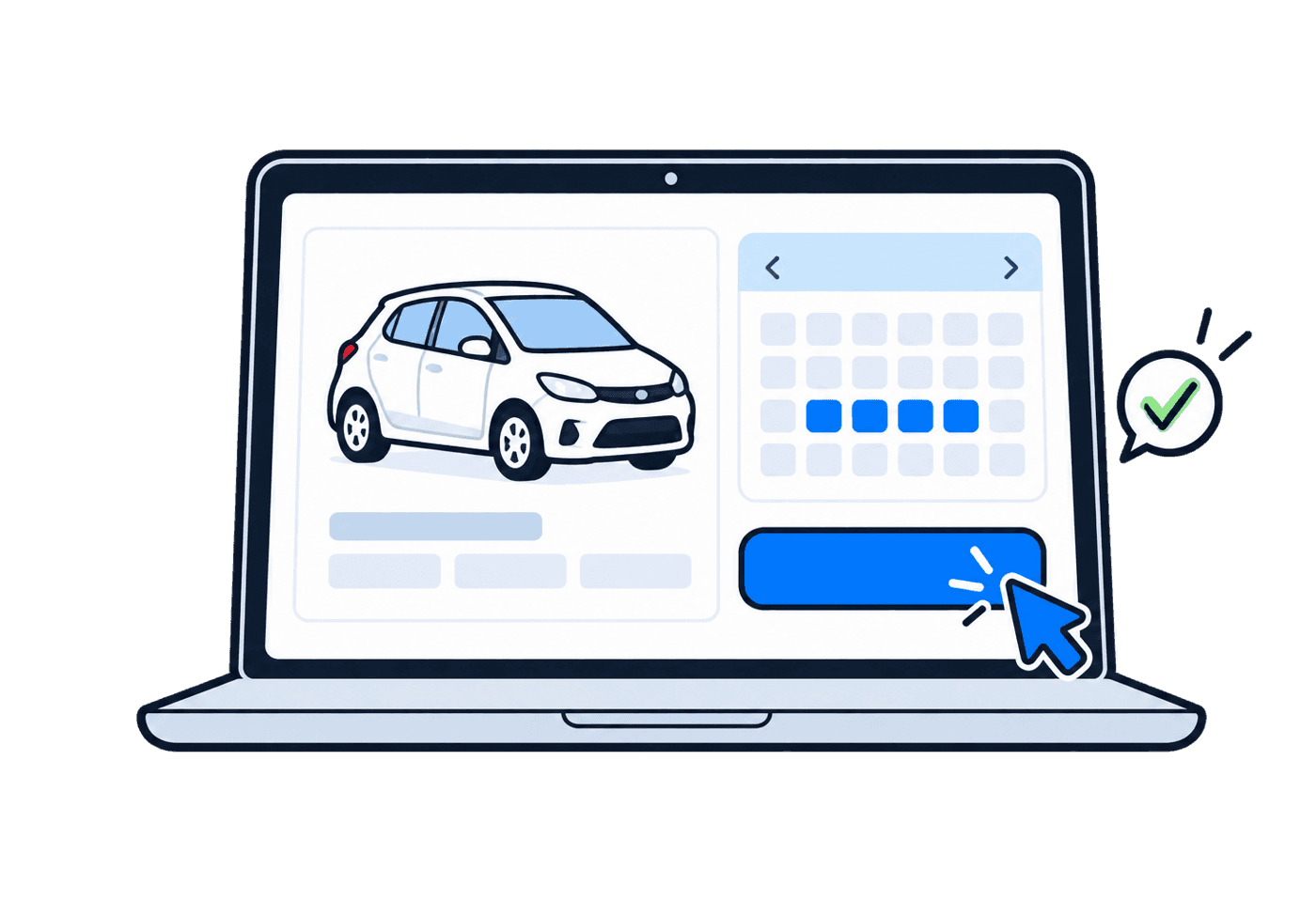
ลูกค้าจองผ่านลิงก์ของร้านได้เอง รายการที่เข้ามาจะรอให้ร้านยืนยันก่อนล็อกรถ

  1. 1เปิด การตั้งค่า แท็บ จองออนไลน์ แล้วเปิดสวิตช์ เปิดรับจองออนไลน์
  2. 2กด คัดลอกลิงก์ จากช่อง ลิงก์สำหรับลูกค้า หรือให้ลูกค้าสแกน QR ที่แสดงข้างกัน (ปิดอยู่ ลูกค้าจะเห็นหน้า "ไม่เปิดรับจอง")
  3. 3ตั้งจองล่วงหน้าขั้นต่ำ/สูงสุด ยกเลิกอัตโนมัติถ้าร้านไม่ยืนยัน เตือนก่อนรับรถ/คืนรถ และจำกัดต่อเบอร์โทร/IP แล้วเขียน เงื่อนไขการจอง ที่ลูกค้าต้องอ่านก่อนส่ง จากนั้นกด บันทึกการตั้งค่า
  4. 4เมื่อมีลูกค้าจอง ใบเช่าเข้ามาเป็นสถานะรอร้านยืนยัน เปิดใบเช่าแล้วกด ยืนยันการจอง (หรือยกเลิกพร้อมเหตุผลที่ลูกค้าจะเห็น)

ลูกค้าที่ผูก LINE กับ OA ของร้านจะได้รับแจ้งเมื่อร้านยืนยันหรือยกเลิก ดูวิธีผูก OA ร้านในบทที่ 4

บทที่ 6

รับชำระเงิน แนบสลิป และอัปเกรดแพ็กเกจ

แยกเป็น 2 เรื่อง การรับเงินจากลูกค้าของร้าน และการชำระค่าแพ็กเกจให้ RentSys

  1. 1รับเงินลูกค้า เปิดใบเช่าจากเมนู รายการเช่า ส่วน ประวัติการชำระเงิน กด บันทึกชำระเงิน กรอกจำนวนเงิน วิธีชำระ และแนบสลิป ดูสลิปย้อนหลังได้ในตารางเดียวกัน
  2. 2สมัครหรืออัปเกรดแพ็กเกจ (เจ้าของร้าน) เปิดเมนู แพ็กเกจ & การชำระเงิน เลือกแพ็กเกจตามจำนวนรถและรอบบิล (รายเดือนหรือรายปี)
  3. 3กด ดำเนินการชำระเงิน โอนตามช่องทางที่แสดง (สแกน QR พร้อมเพย์) แล้วแนบ หลักฐานการโอนเงิน (สลิป) และกด ยืนยันการโอนเงิน
  4. 4ติดตามสถานะในส่วนประวัติการชำระเงินและใบเสร็จ รอตรวจสอบ จะเปลี่ยนเป็น ชำระแล้ว เมื่อเจ้าหน้าที่อนุมัติ หรือ ปฏิเสธ หากสลิปไม่ผ่าน

รายละเอียดข้อจำกัดของแต่ละแพ็กเกจและราคาดูได้ที่หน้า ราคา

พร้อมเริ่มแล้วใช่ไหม

เข้าสู่ระบบด้วย Google หรือ LINE แล้วเปิดร้านของคุณได้เลย ไม่ต้องรอใครอนุมัติ

เริ่มต้น 199 บาท/เดือน

มีแพ็กเกจฟรีตลอดการใช้งาน

เริ่มใช้งานฟรี